


在普遍办公中,咱们一样会际遇:Word文献体积过大的问题kaiyun.com-开云官网登录入口(中国)官方网站,这不仅影响文献的传输速率,还可能占用可贵的存储空间。

为了匡助您处治这一纷扰,表姐将先容一系列实用的程序,匡助您简陋地将Word文献压缩至10M以下。
思了解更多精彩内容,快来眷注Excel函数表姐
在处理Word文献时,字体镶嵌是一个容易被忽视但又至关遑急的要素。字体镶嵌诚然能确保文档在不同确立上泄漏一致性,但也会显贵增多文献的大小。
领先,翻开您需要瘦身的Word文献。然后,点击顶部菜单栏的【文献】选项卡,聘用【选项】插足设立界面。在“Word选项”对话框中,找到左侧的【保存】选项并点击。此时,您会看到右侧列出了多个保存关系的选项。
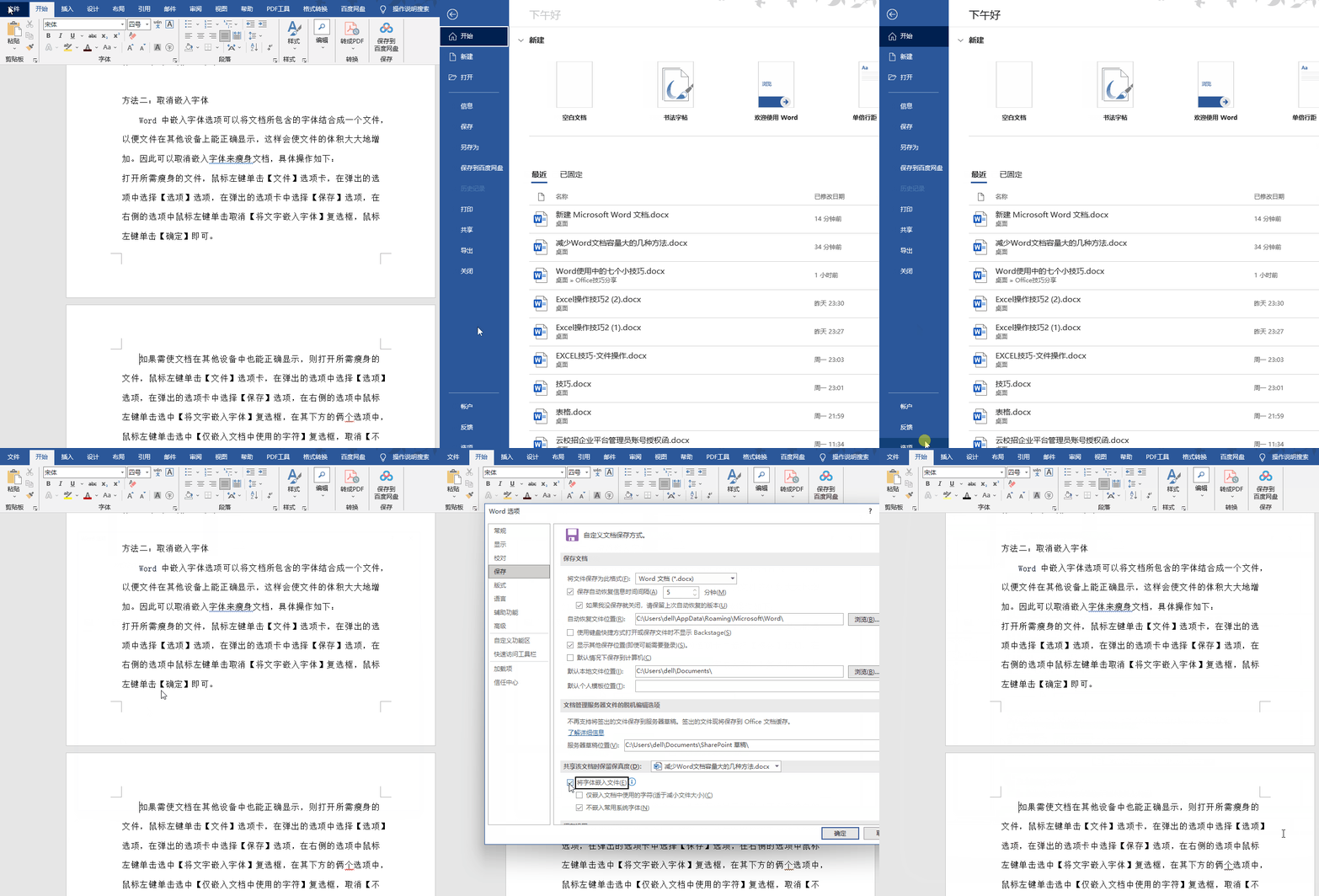
为了减小文献大小,冷漠取消勾选【将翰墨镶嵌字体】选项。这么,Word将不会在文档中镶嵌字体信息,从而大大减小文献体积。
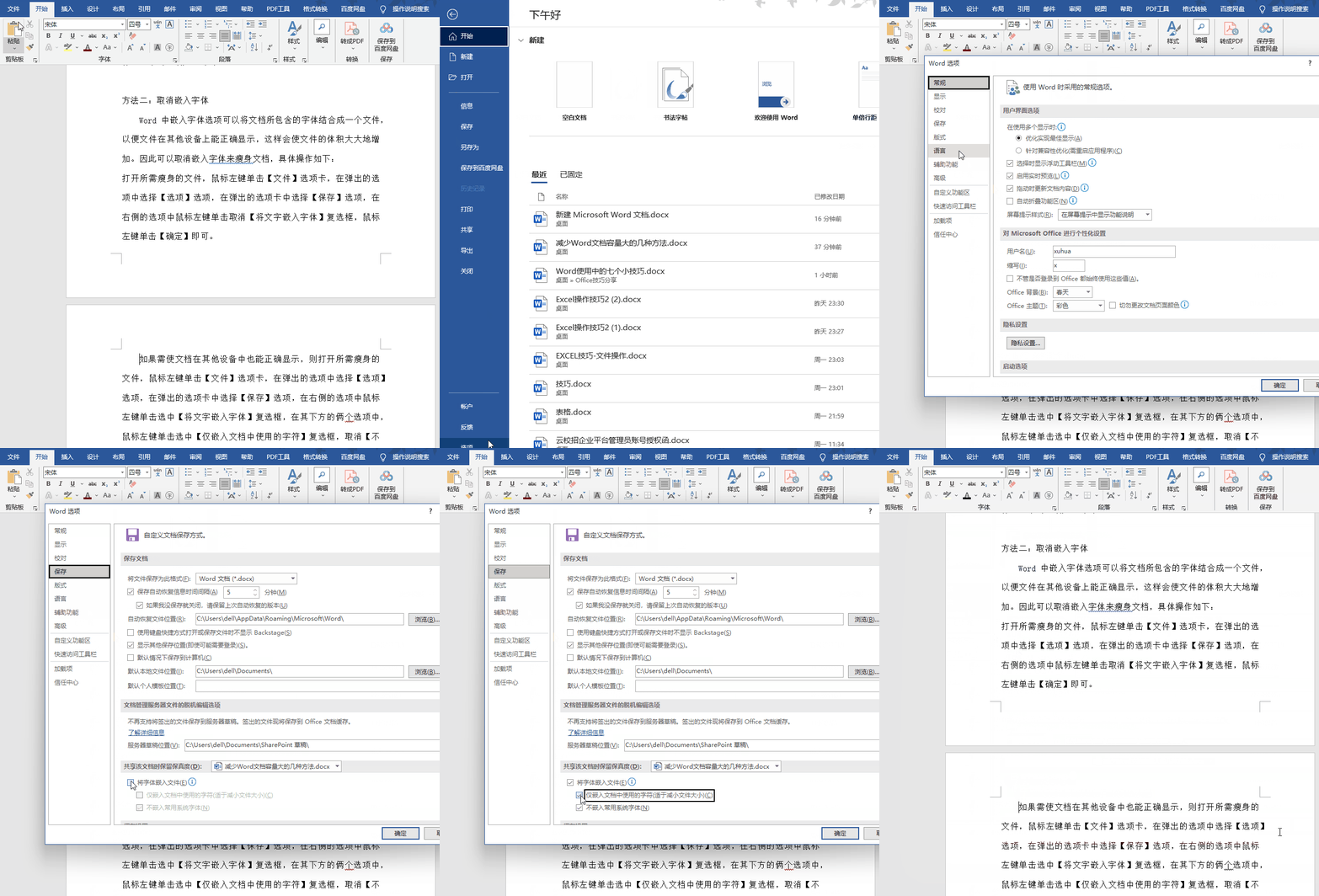
天然,若是您的文档需要在其他确立中正确泄漏,且挂牵字体兼容性问题,您不错继承一种折中的战略:勾选【将翰墨镶嵌字体】,但聘用【仅镶嵌文档中使用的字符】,并取消勾选【不镶嵌常用系统字体】。
这么,Word只会镶嵌文档中试验用到的字体字符,从而减少镶嵌的字体文献大小。
图片是Word文档中占用空间最多的元素之一。因此,压缩图片是减小文献大小的关节要领。↓↓↓

在文档中,找到您思要压缩的图片并点击选中它。然后,点击顶部菜单栏的【图片形势】选项卡,在【调整】分组中找到并点击【压缩图片】选项。在弹出的“压缩图片”对话框中,您不错进行以下设立:
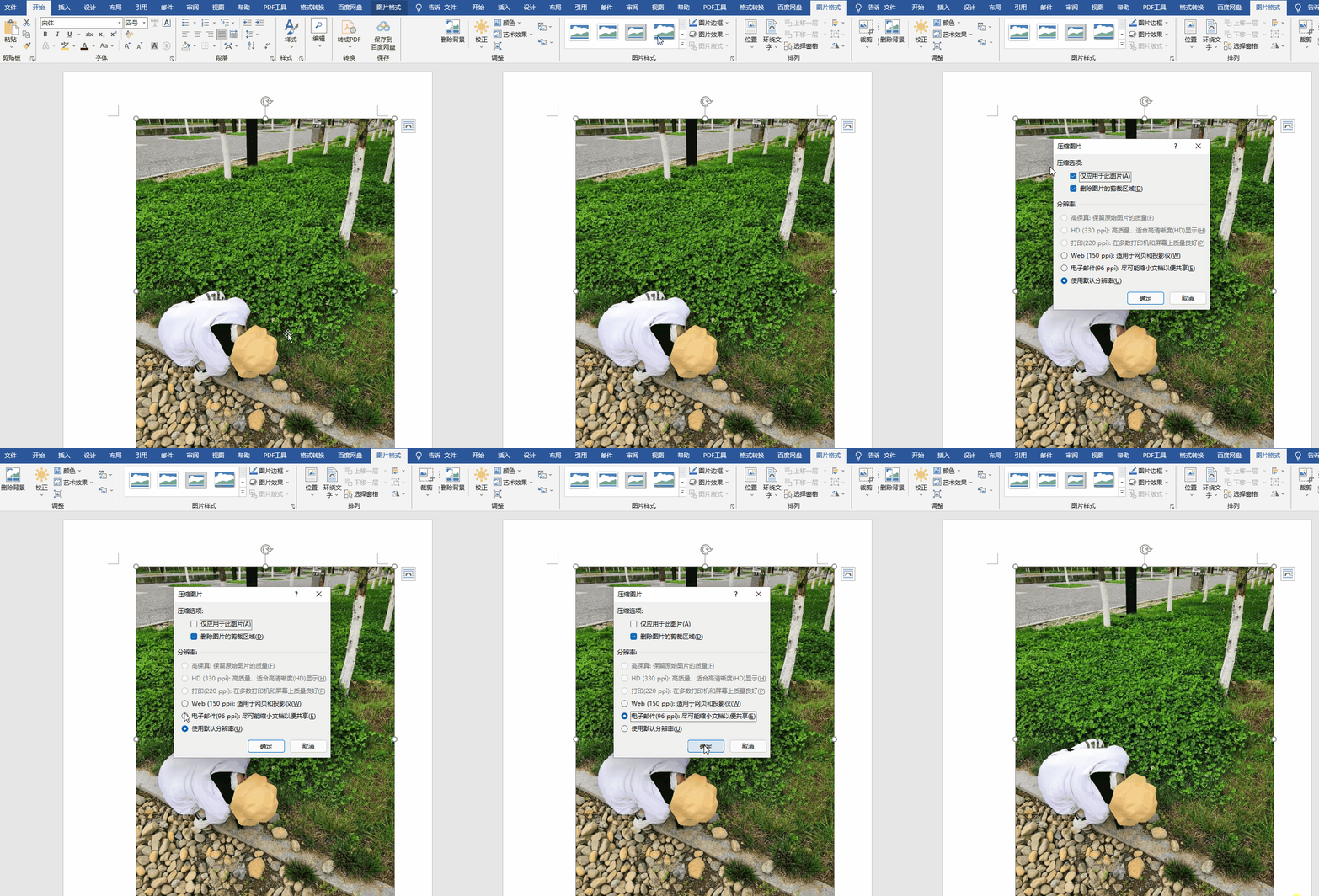
领先,勾选【删除图片的剪裁区域】,若是图片被剪裁过,这一要领不错进一步减小图片大小。取消勾选【仅哄骗于此图片】,确保悉数图片皆被压缩。在【永诀率】选项中,聘用【电子邮件(96 ppi)】,这是一个较低的永诀率设立,稳健在屏幕上稽查,但不稳健打印。
建立完成后,点击【细目】按钮,哄骗图片压缩。您会发现,文档的大小如故显贵减小。
即使进行了上述优化,偶然径直保存文档可能仍然无法将文献大小减至理思限制。这时,咱们不错使用“另存为”功能,并聘用符合的文献形势,以进一步减小文献体积。
在Word中翻开您如故优化过的文档。然后,点击顶部菜单栏的【文献】选项卡,聘用【另存为】。在弹出的“另存为”对话框中,聘用您思要保存文献的位置,并为文献输入一个新的称号(或保留原名)。
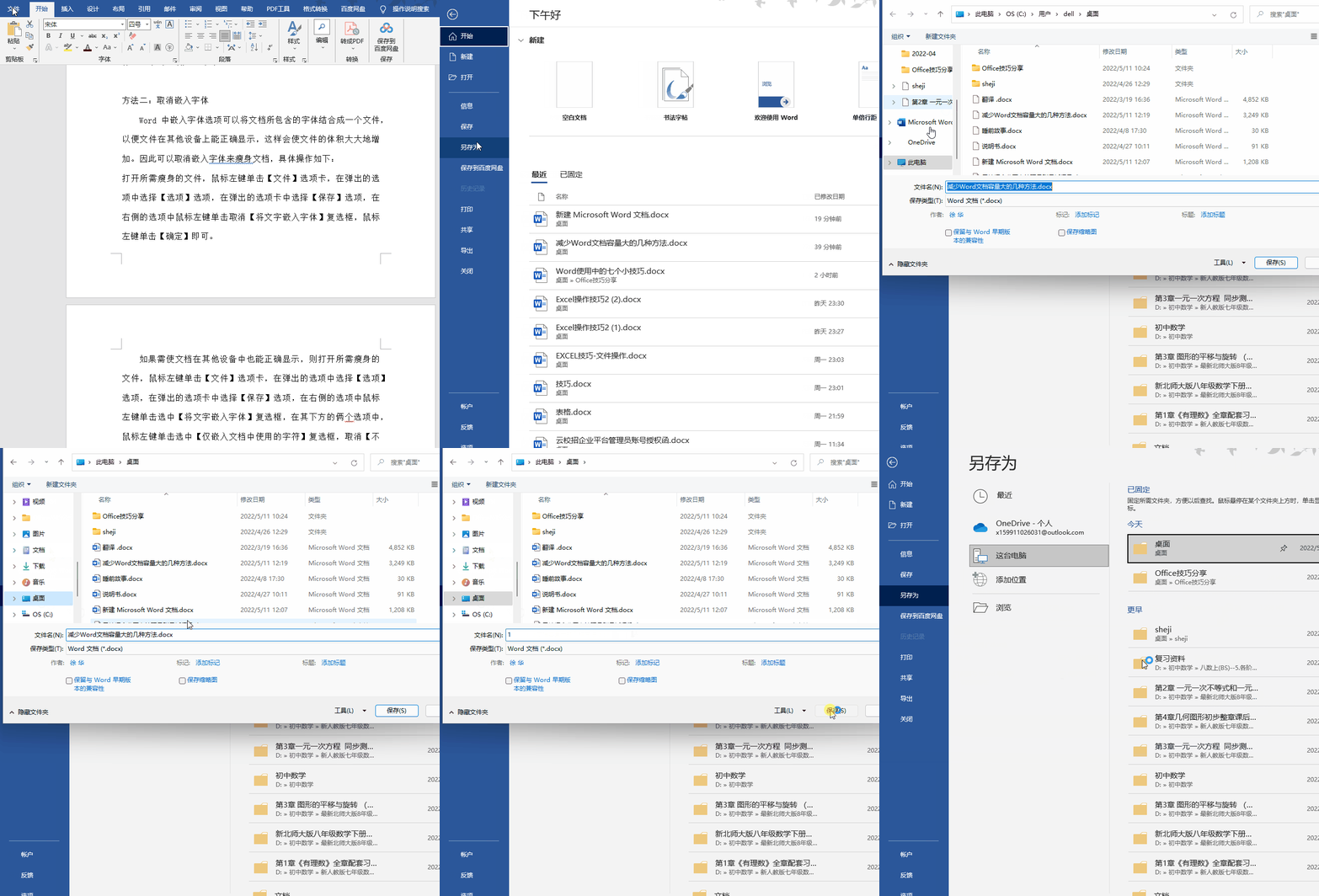
在保存类型下拉菜单中,一样默许是Word文档(.docx)。若是您思进一步减小文献大小,不错尝试聘用【Word 97-2003文档(.doc)】,这是一个较旧的形势,但可能在某些情况下提供更小的文献体积。不外,请刺目,这种形势可能不撑执一些较新的Word功能。
查验悉数设立无误后,点击【保存】按钮,完成文献另存。此时,您会发现文档的大小如故得回了进一步的压缩。
除了上述要领外,还有一些迥殊的手段不错匡助您进一步减小Word文献的大小:
删除过剩的容貌和形势:查验文档中的容貌和形势设立,删除那些不再使用的或相易的容貌和形势。计帐未使用的对象:删除文档中不再需要的图片、图表、文本框等对象。压缩镶嵌的媒体文献:若是文档中包含视频或音频文献,尝试使用第三方器具压缩这些媒体文献,然后再将它们镶嵌文档中。使用文档查验器:Word自带的“文档查验器”功能不错匡助您找到并删除文档中的荫藏数据,如批注、版块历史记载等。通过点击【文献】选项卡中的【信息】选项,然后点击【查验问题】下的【查验文档】按钮,您不错运转文档查验器并删除不需要的数据。
总而言之:
盲从以上要领和手段,您应该莽撞简陋地将Word文献压缩至10M以下。记取,每次裁剪文档后,皆应实时进行这些优化操作,以保执文档的工整和高效。但愿这些冷漠对您有所匡助!
猛戳表姐头像:不雅看我的直播kaiyun.com-开云官网登录入口(中国)官方网站,学习更多干货内容!↓↓↓
Powered by kaiyun.com-开云官网登录入口(中国)官方网站 @2013-2022 RSS地图 HTML地图
Powered by365站群
